Kuvatakse teade
Selles jaotises kirjeldatakse mõningaid kuvatavaid teateid.
Kui printeri LCD-ekraanil kuvatakse teade, toimige allolevaid suuniseid järgides.
Kui arvutis kuvatakse teade, toimige järgmiselt.
- Kuvatakse paberi paksuse hoovaga seotud tõrge (Windows)
- Kuvatakse lahti ühendatud toitejuhtme tõrge (Windows)
- Kirjutustõrge/väljastustõrge/sidetõrge (Windows)
- Muud tõrketeated (Windows)
Printeri LCD-ekraanil kuvatakse teade
Kontrollige teadet ning toimige selle alusel.
-
Seadet ei lülitatud eelmisel korral õigesti välja. Vajutage seadme väljalülitamisel
 .
.Kui toide oli sisse lülitatud, võib olla kadunud printeri võrgutoide või tühja aku tõttu akutoide.
Vajutage tõrke tühistamiseks printeri nuppu OK.
 Märkus
- Toitejuhtme õigeks lahti ühendamiseks vaadake jaotist Printeri sisse- ja väljalülitamine.
- Üksikasju aku kasutamise kohta vaadake jaotisest Aku kasutamine.
-
Serveriga ei saa ühendust luua. Oodake üks hetk ja proovige uuesti.
Printer ei saa sidetõrke tõttu serveriga ühendust.
Vajutage tõrke tühistamiseks printeri nuppu OK ja proovige mõne aja pärast uuesti.
Kuvatakse paberi paksuse hoovaga seotud tõrge (Windows)
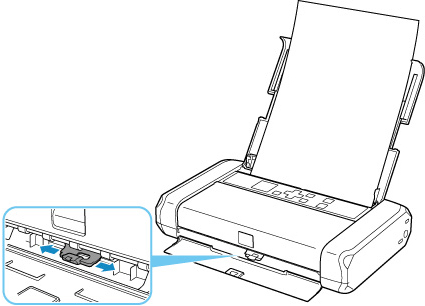
Paberi paksuse hoova õige asend erineb olenevalt paberi tüübist, millele prindite.
Ümbrike printimisel seadke paberi paksuse hoob vasakule. Ümbrikest erineva paberi printimisel seadke paberi paksuse hoob paremale.
Seadke paberi paksuse hoob õigesse asendisse ja klõpsake ekraanil nuppu OK.
Kuvatakse lahti ühendatud toitejuhtme tõrge (Windows)
Kui toide oli sisse lülitatud, võib olla kadunud printeri võrgutoide või tühja aku tõttu akutoide.
Kontrollige arvutis kuvatavat tõrketeadet ja klõpsake nupul OK.
Printer alustab printimist.
Märkus
- Toitejuhtme õigeks lahti ühendamiseks vaadake jaotist Printeri sisse- ja väljalülitamine.
- Üksikasju aku kasutamise kohta vaadake jaotisest Aku kasutamine.
Kirjutustõrge/Väljastustõrge/Sidetõrge (Windows)
-
Kontroll 1 Kui märgutuli Sisse (ON) ei põle, vajutage printeri nuppu Sisse (ON).
Märgutuli Sisse (ON) vilgub printeri lähtestamise ajal. Oodake, kuni märgutuli Sisse (ON) vilkumise lõpetab ja pidevalt põlema jääb.
-
Kontroll 2 Veenduge, et printer oleks arvutiga korralikult ühendatud.
Kui kasutate USB-kaablit, siis veenduge, et see oleks ühendatud korralikult nii printeri kui ka arvutiga. Kui USB-kaabel on korralikult ühendatud, kontrollige järgmist.
- Kui kasutate releeseadet, nagu USB-jaotur, ühendage see lahti, seejärel ühendage printer otse arvutiga ja proovige uuesti printida. Kui printimine algab normaalselt, on viga releeseadmes. Pöörduge releeseadme edasimüüja poole.
- Probleem võib olla ka USB-kaablis. Asendage USB-kaabel ja proovige uuesti printida.
Kui kasutate printerit LAN-i kaudu, siis veenduge, et printer oleks võrgus kasutamiseks õigesti häälestatud.
-
Kontroll 3 Veenduge, et printeridraiver oleks õigesti installitud.
Mittevajalike draiverite desinstallimise ja uusimate draiverite installimiseks kohta lugege jaotisest Draiveri värskendamine.
-
Kontroll 4 Kui printer on ühendatud arvutiga USB-kaabli abil, kontrollige seadme olekut arvutist.
Seadme oleku kontrollimiseks toimige järgmiselt.
-
Valige Juhtpaneel (Control Panel) > Riistvara ja heli (Hardware and Sound) > Seadmehaldur (Device Manager).
Märkus- Ekraani Kasutajakonto kontroll (User Account Control) kuvamisel valige suvand Jah (Yes).
-
Avage USB-printimise toe atribuudid (USB Printing Support Properties).
Topeltklõpsake suvanditel Universaalse jadasiini kontrollerid (Universal Serial Bus controllers) ja USB-printimise tugi (USB Printing Support).
Märkus-
Kui kuva USB-printimise toe atribuudid (USB Printing Support Properties) ei ilmu, siis veenduge, et printer oleks korralikult arvutiga ühendatud.
-
-
Klõpsake vahekaardil Üldine (General) ja otsige seadme probleemi.
Kui kuvatakse seadme tõrge, vt selle lahendamiseks Windowsi spikrit.
-
Muud tõrketeated (Windows)
-
Kontroll Kui väljaspool printeri olekuekraani kuvatakse tõrketeade, kontrollige järgmist.
-
„Ebapiisava kettaruumi tõttu ei olnud võimalik edukalt töötada (Could not spool successfully due to insufficient disk space)”
Kettaruumi vabastamiseks kustutage kõik ebavajalikud failid.
-
„Ebapiisava mälumahu tõttu ei olnud võimalik edukalt töötada (Could not spool successfully due to insufficient memory)”
Vaba mälumahu suurendamiseks sulgege muud rakendused.
Kui printimine ei ole endiselt võimalik, taaskäivitage arvuti ja proovige uuesti printida.
-
"Printeridraiverit ei leitud (Printer driver could not be found)"
Mittevajalike draiverite desinstallimise ja uusimate draiverite installimiseks kohta lugege jaotisest Draiveri värskendamine.
-
„Rakenduse nime ei saanud printida (Could not print Application name) — faili nimi”
Proovige uuesti printida, kui hetkel prinditav töö on lõpetatud.
-
